ربط Claude بمُعين عبر خادم MCP
اربط Claude، على سطح المكتب أو الويب، بخادم MCP في مُعين من خلال «موصل مخصص» ليصل إلى مقرراتك ودرجاتك بأمان، بعد تسجيل الدخول والموافقة.
عنوان خادم MCP
https://s-grade.sb.sa/mcp/assistant اسم التطبيق
مُعين — المصحّح الذكي - 1
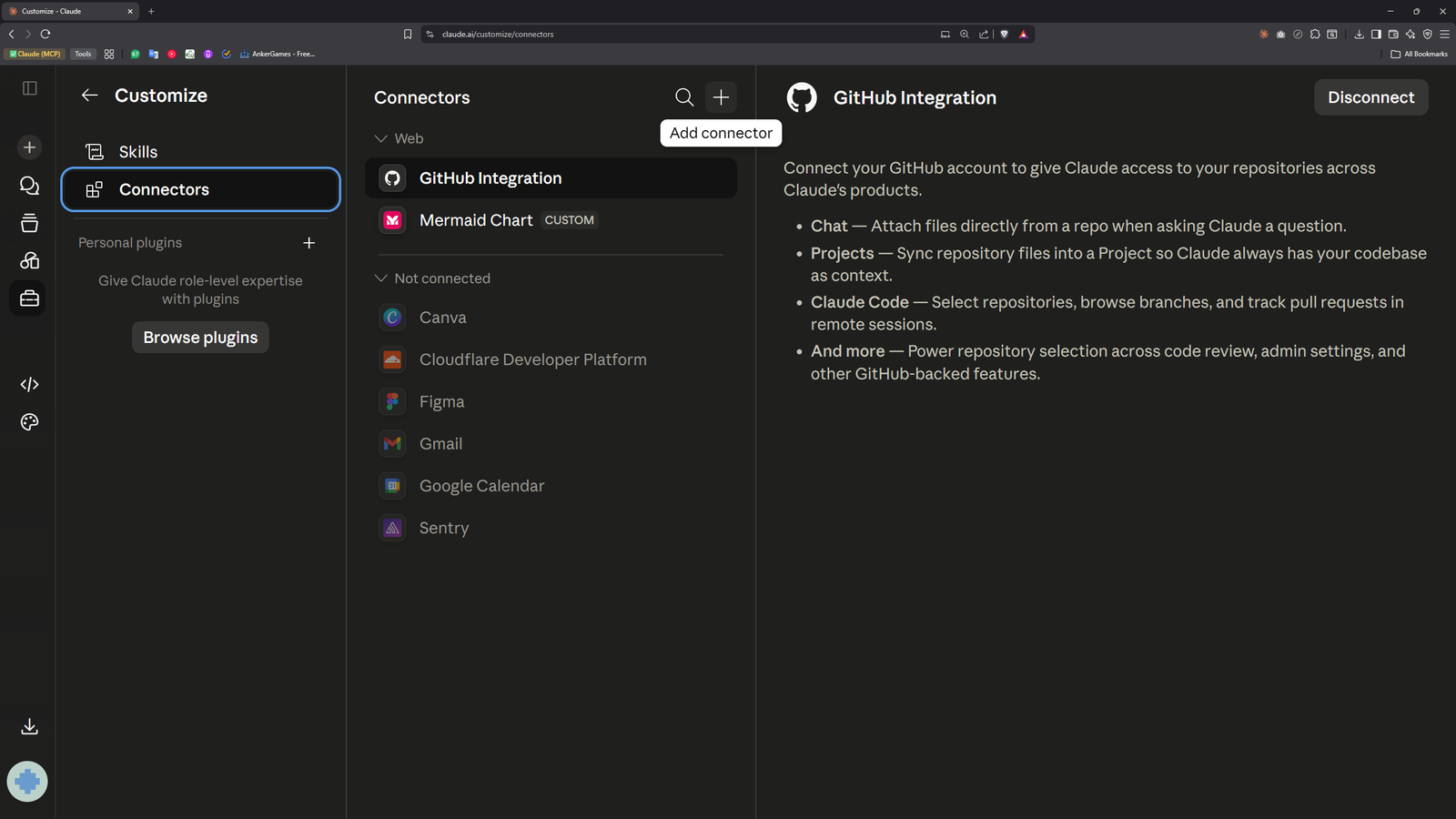
في Claude افتح الإعدادات ← «Connectors»، ثم اختر «Add connector» لإضافة موصل مخصص.
- 2
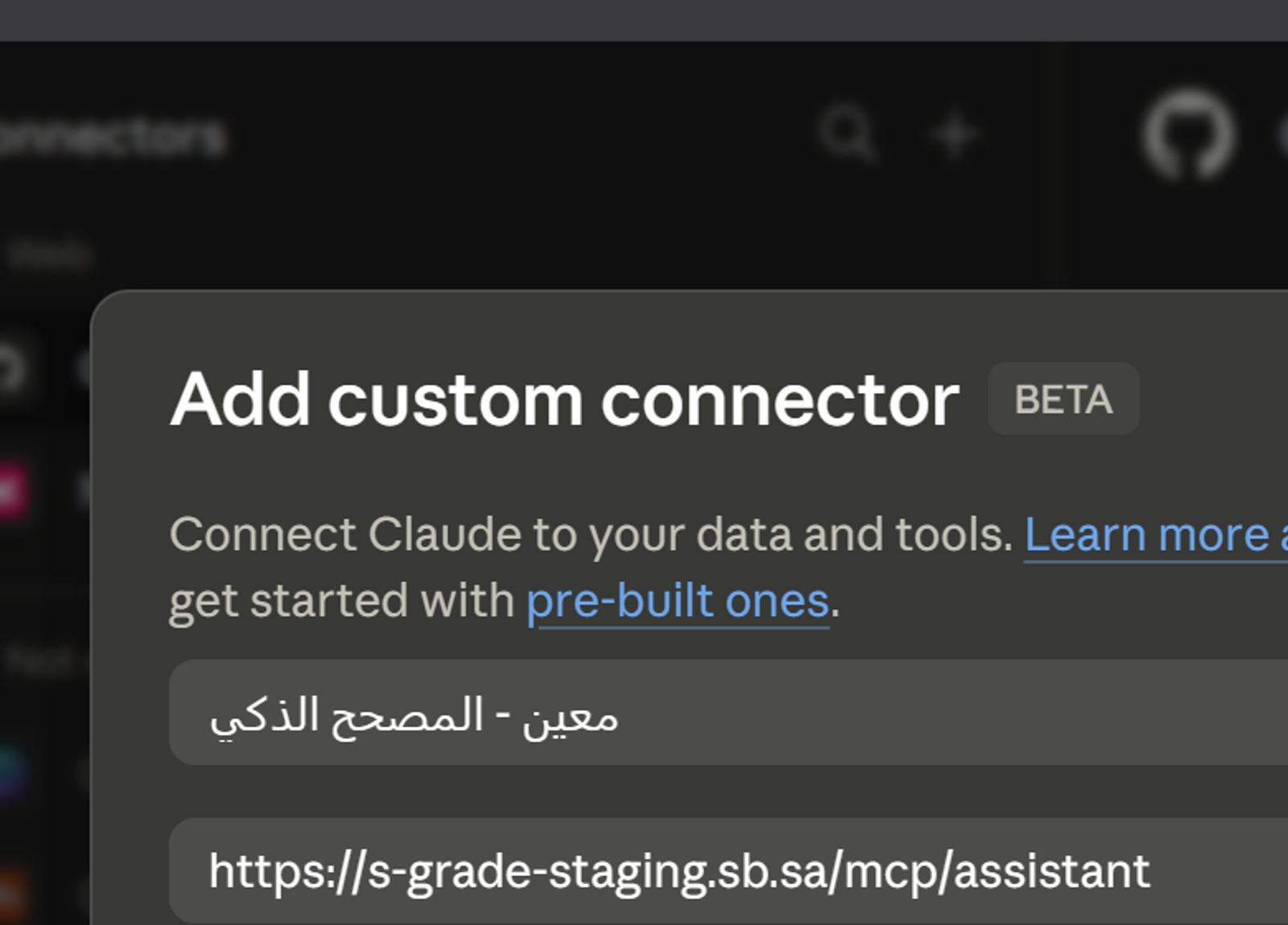
في نافذة «Add custom connector» اكتب اسم التطبيق وعنوان خادم MCP، ثم اضغط «Add». انسخ القيم من الزرين أعلى الصفحة.
- 3
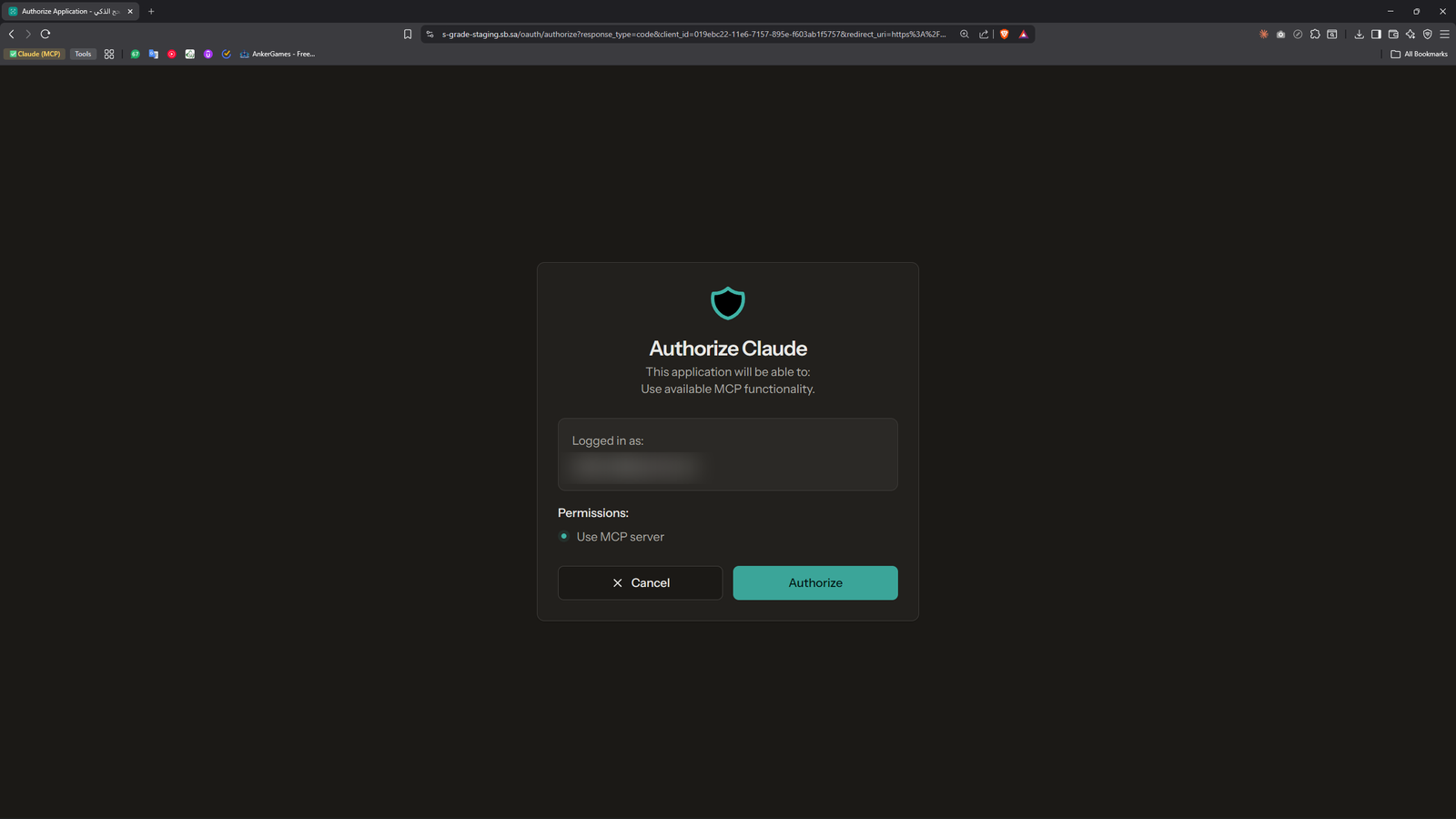
ستظهر في مُعين صفحة «Authorize Claude»؛ سجل الدخول واختر «Authorize» للسماح لـ Claude باستخدام خادم MCP.
- 4
بعد الربط، اكتب طلبك في Claude، وأرفق ملفًا مثل عرض المحاضرة إذا احتجت إلى معالجته.
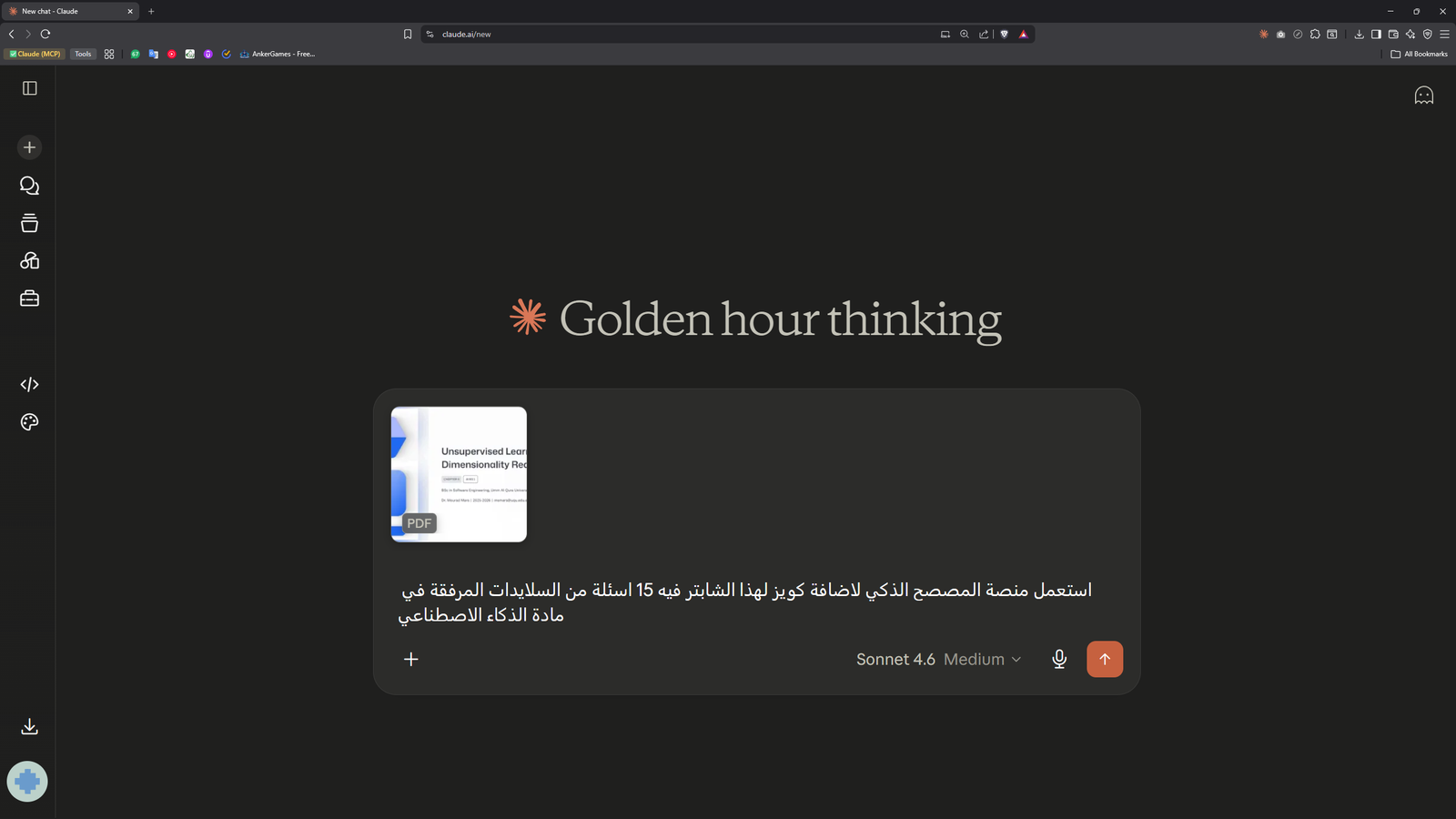
- 5
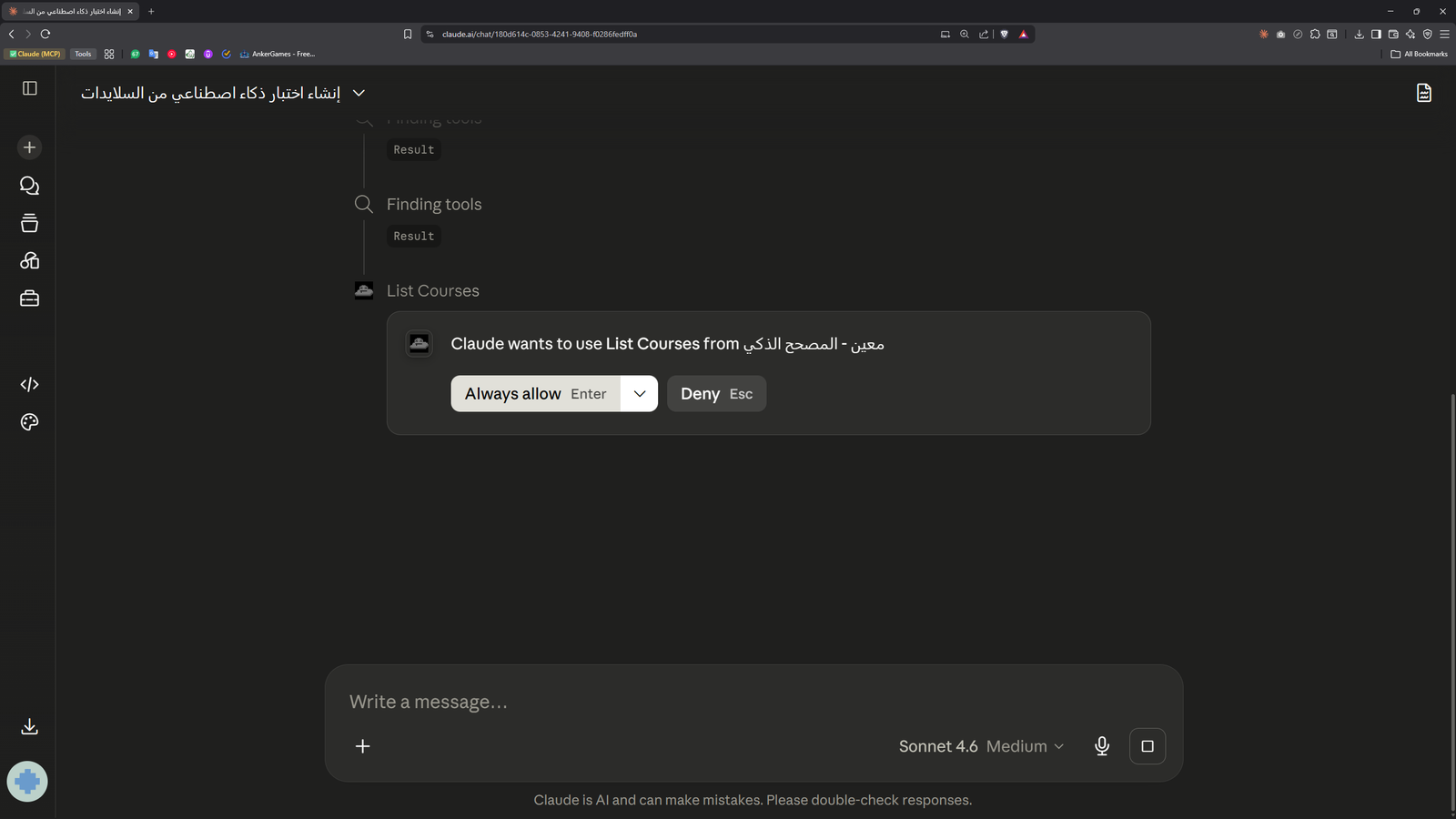
عند استخدام أداة من مُعين للمرة الأولى، يطلب Claude الإذن؛ اختر «Always allow» للسماح المستمر أو «Deny» للرفض.