ربط ChatGPT بمُعين عبر خادم MCP
صل ChatGPT أو Claude أو Cursor بخادم MCP في مُعين ليستخدم مقرراتك ودرجاتك بأمان من داخل المحادثة، بعد تسجيل دخولك ومنح الموافقة.
https://s-grade.sb.sa/mcp/assistant مُعين — المصحّح الذكي - 1
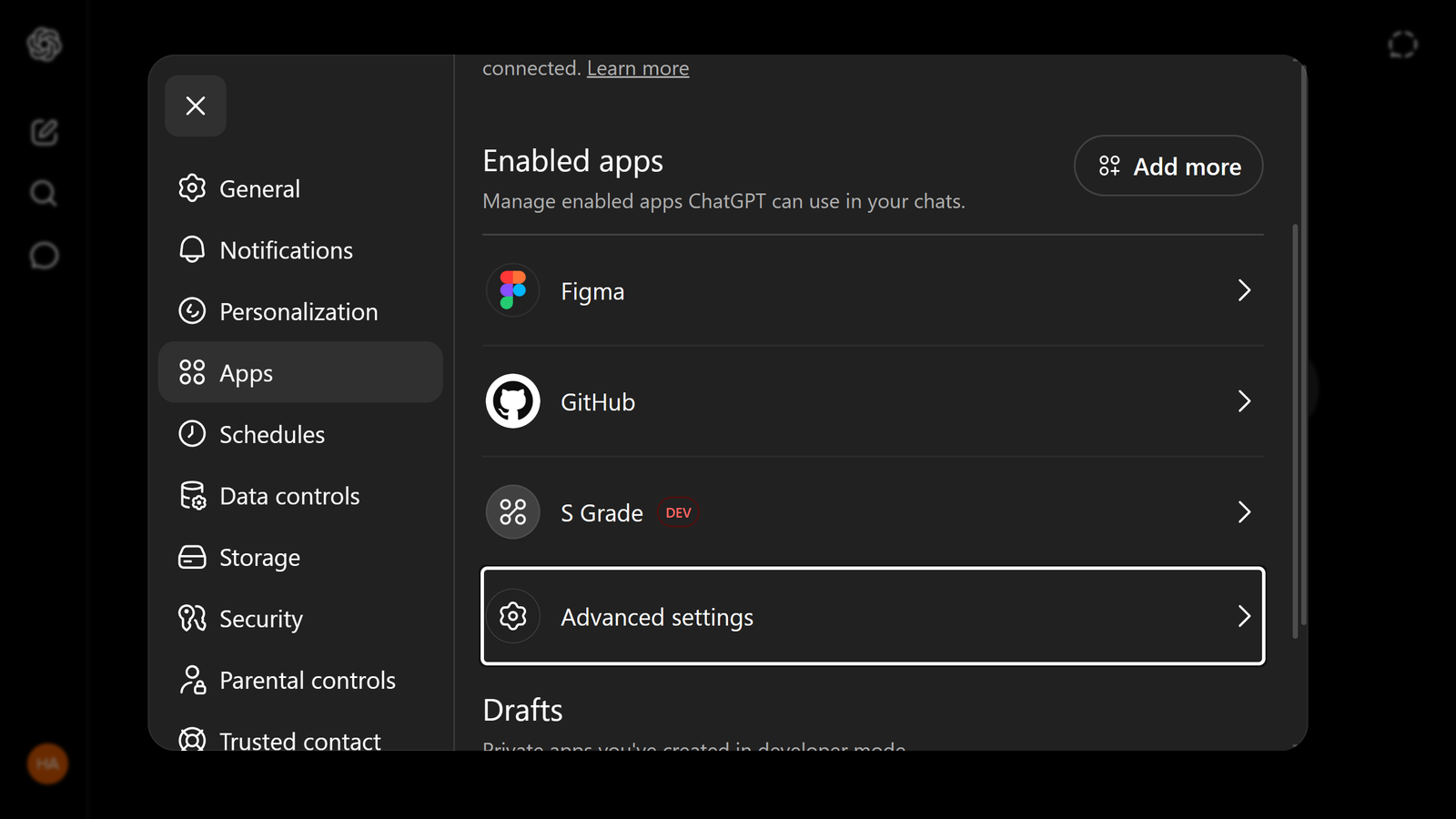
في ChatGPT افتح القائمة ← الإعدادات ← تبويب «التطبيقات (Apps)»؛ ستجد التطبيقات المفعلة وزر «الإعدادات المتقدمة».
- 2
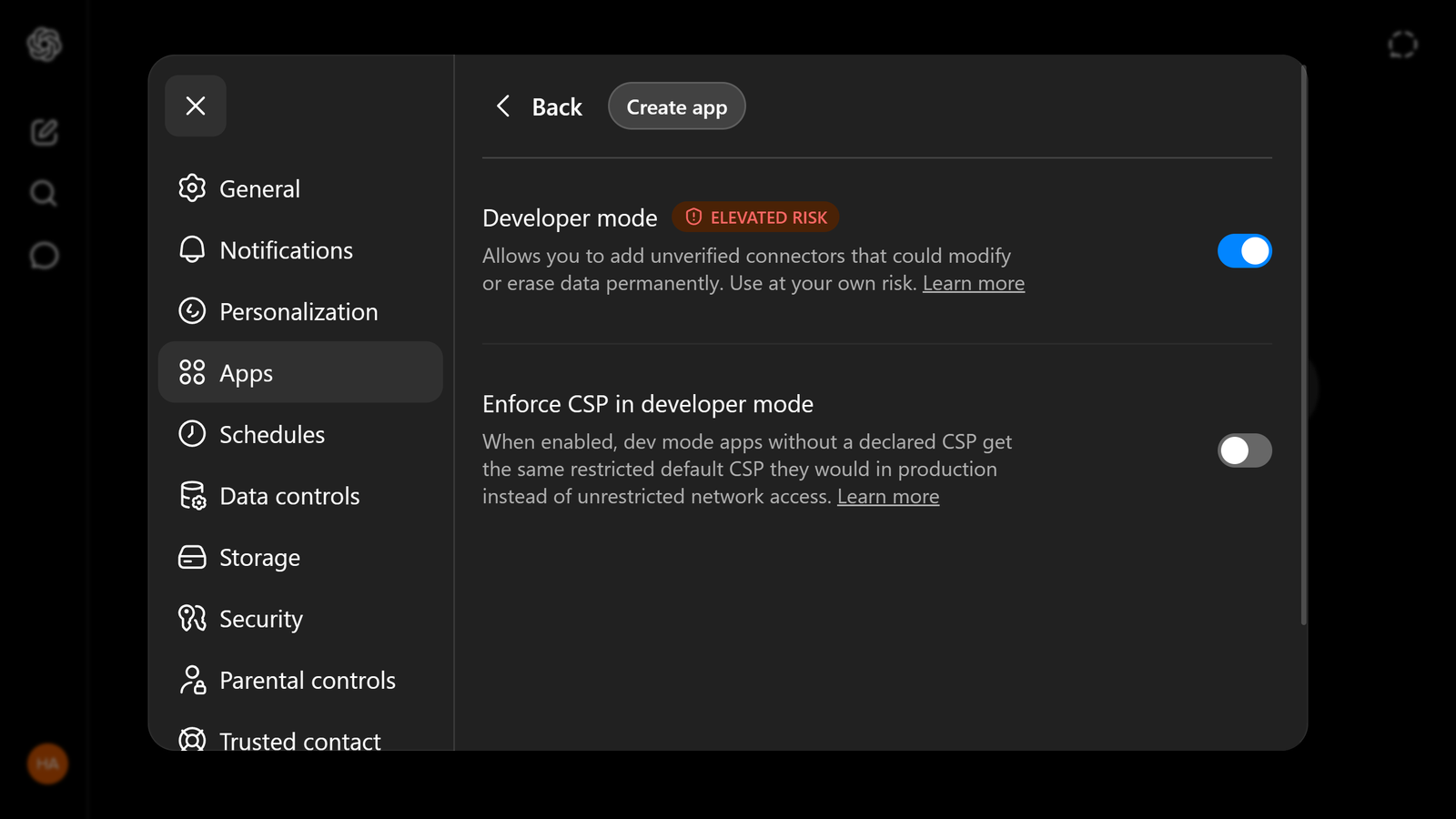
من «الإعدادات المتقدمة» فعّل «وضع المطور (Developer mode)» للسماح بالموصلات المخصصة، ثم اضغط «Create app».
- 3
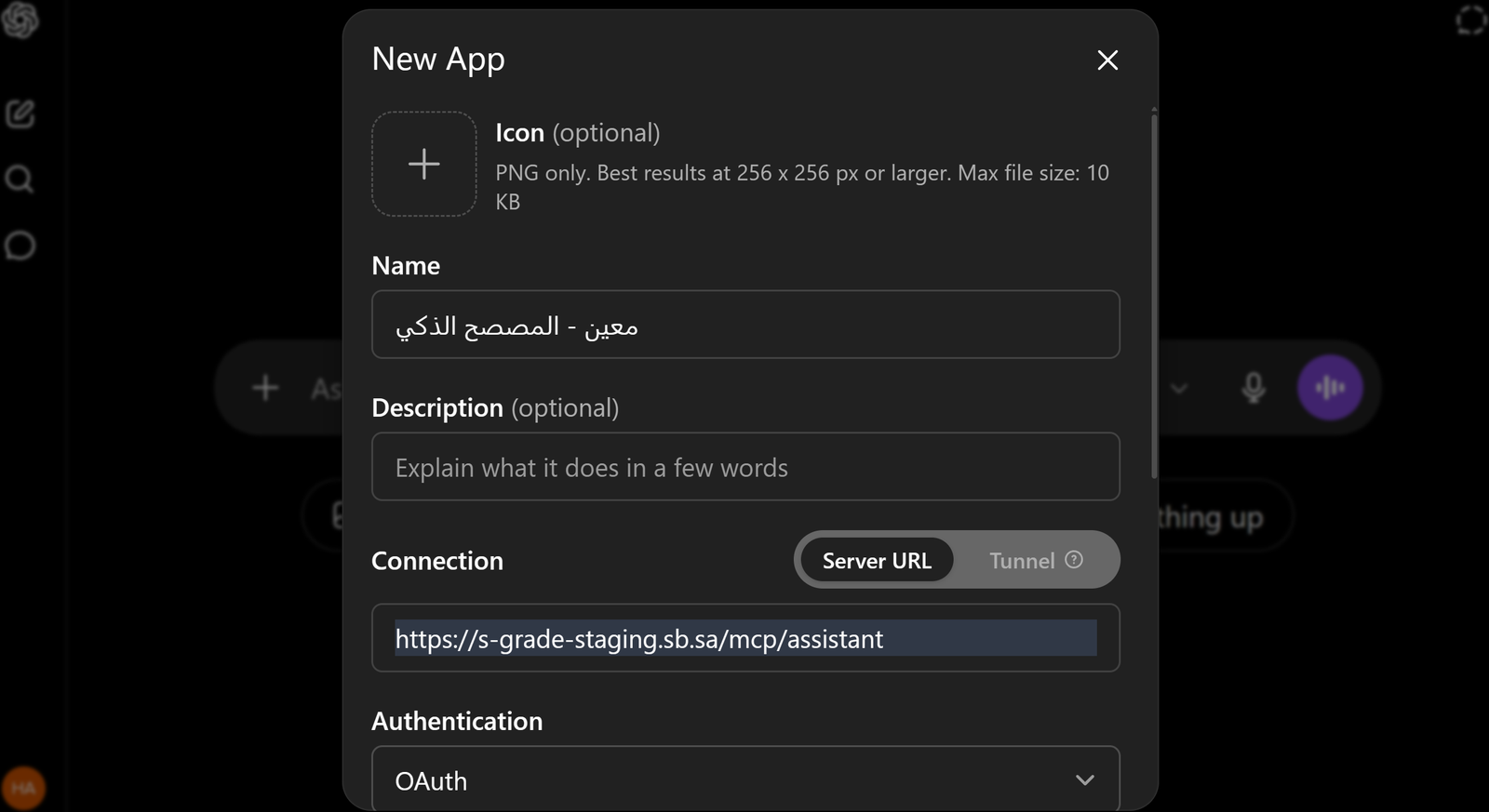
في نافذة «New App» أدخل اسم التطبيق، والصق عنوان خادم MCP في حقل «Server URL»، ثم اختر «OAuth». استخدم الزرين أعلى الصفحة لنسخ الاسم والعنوان.
- 4
اقرأ تنبيه المخاطر ووافق عليه، ثم اختر «Sign in» لتسجيل الدخول إلى مُعين والسماح باستخدام خادم MCP.
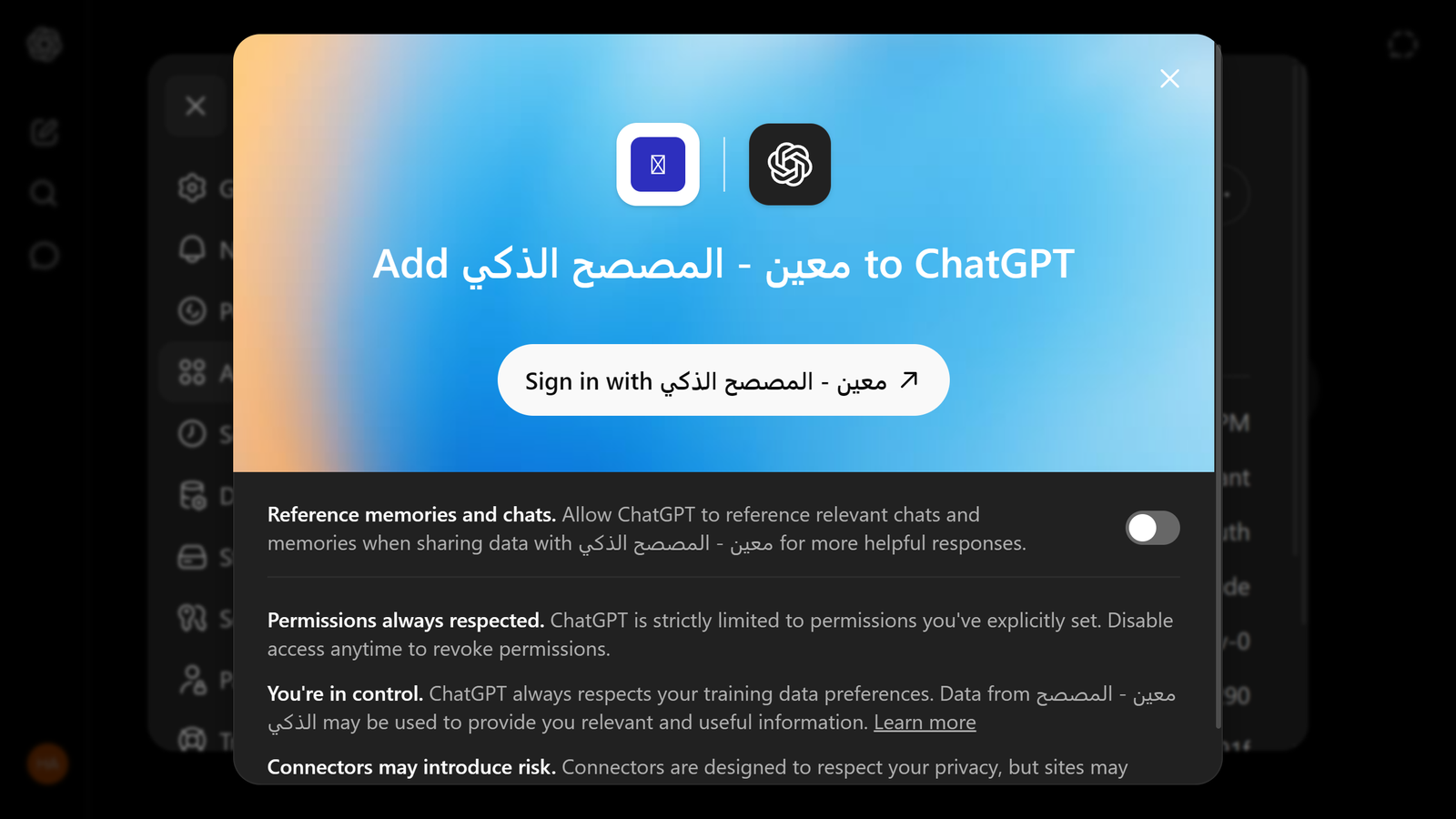
- 5
بعد اكتمال الربط، اكتب طلبك في ChatGPT. ويمكنك إرفاق ملف، مثل عرض المحاضرة، ليستخدمه في الإجابة.
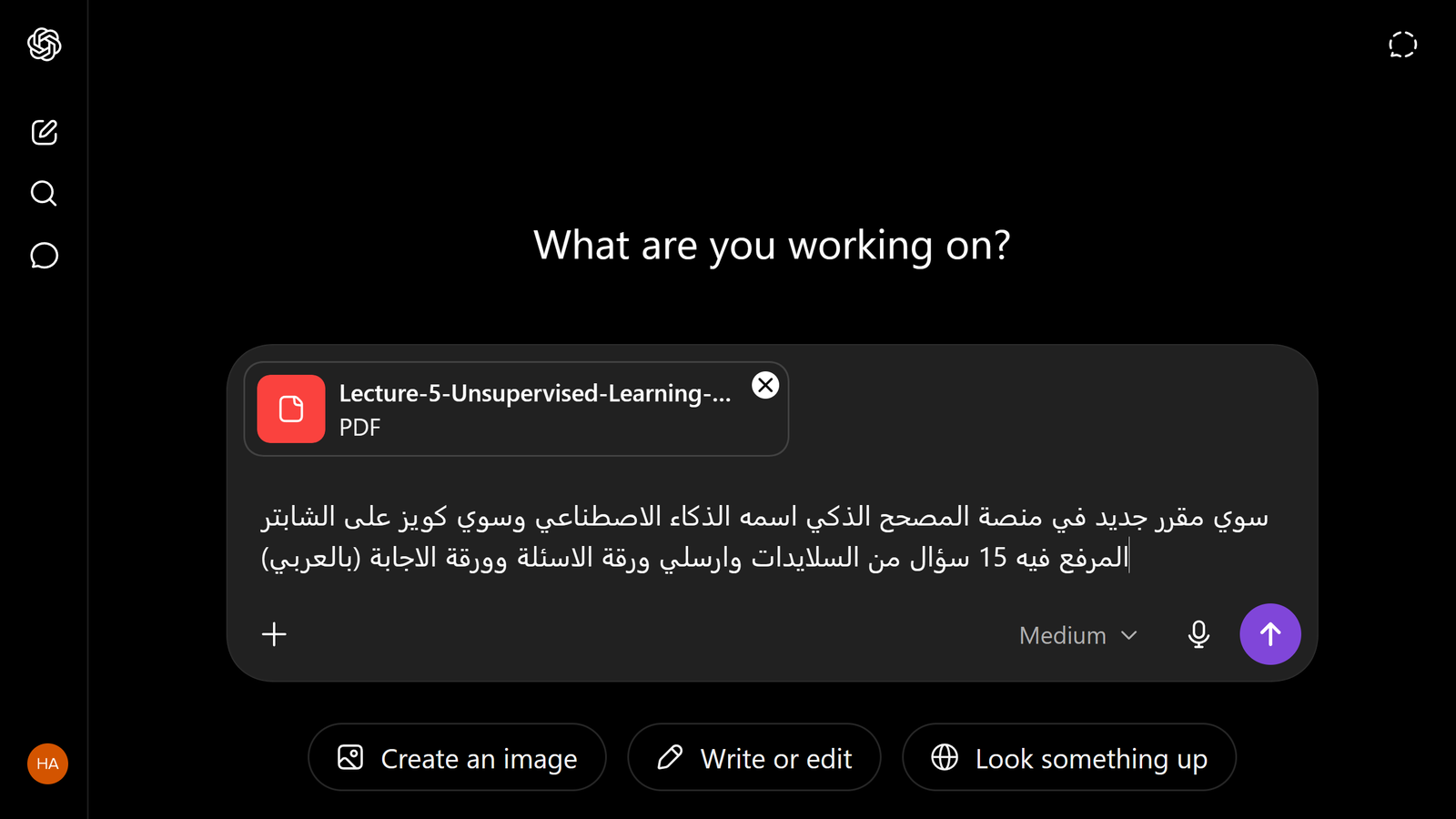
- 6
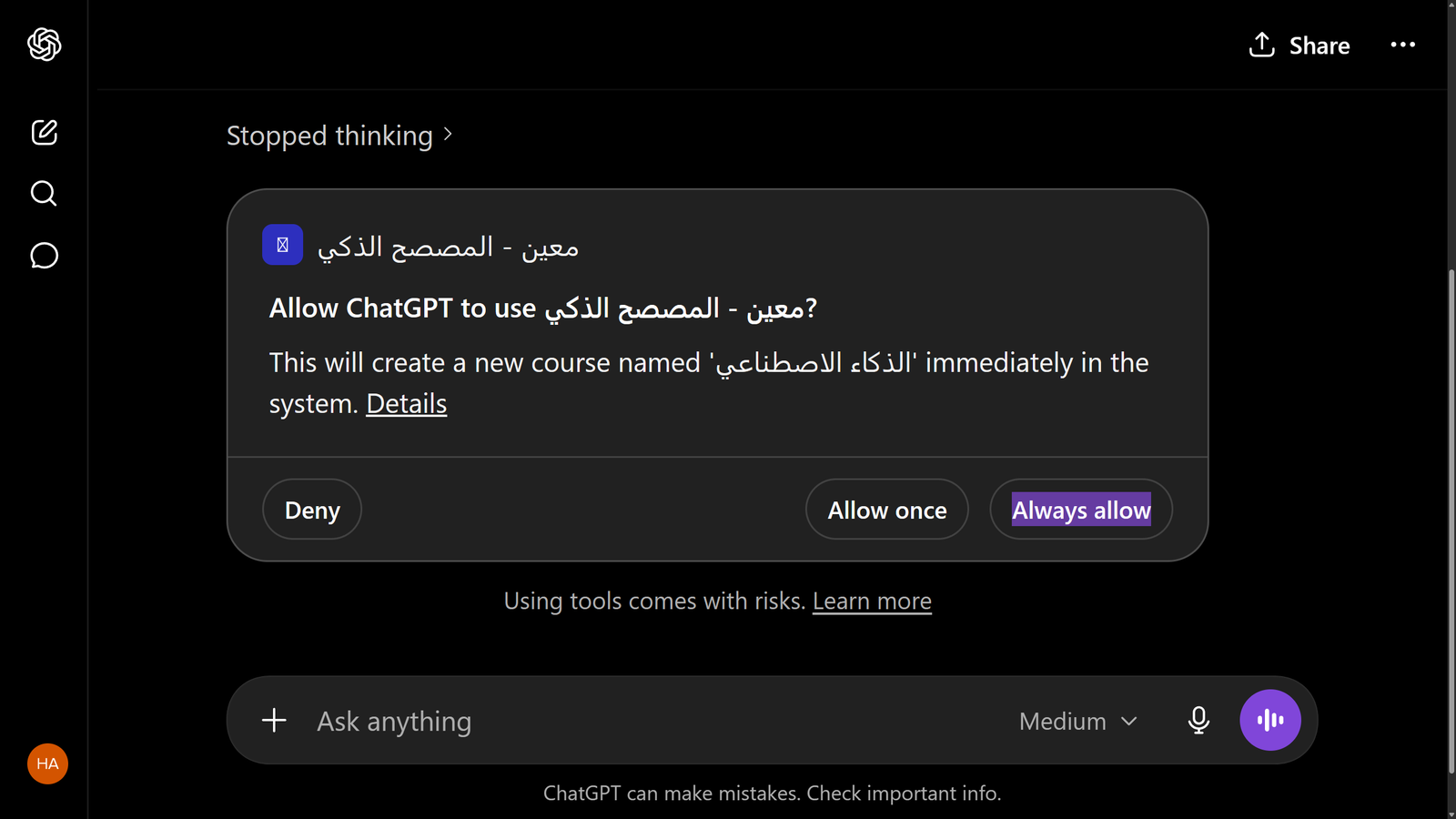
قبل تنفيذ أي إجراء يغير البيانات، سيطلب ChatGPT إذنك؛ اختر «السماح مرة» أو «السماح دائمًا».